Stickle의 기능을 하나씩 소개합니다. 처음이라면 '시작하기'와 '메모 쓰기'만 읽어도 충분하고, 나머지는 필요할 때 찾아보세요. 앱에서 F1을 누르면 단축키를 바로 볼 수 있습니다.
Stickle 0.5
시작하기
설치
윈도우는 Microsoft Store에서 받는 것을 권합니다. 경고 없이 설치되고 업데이트도 저절로 됩니다. GitHub의 zip을 받아 압축을 풀고 stickle.exe를 실행해도 됩니다. Store판과 zip은 메모를 같은 폴더에 두므로 오가도 메모가 그대로입니다.
리눅스는 AppImage를 받아 실행 권한을 주고 실행합니다. 처음 실행하면 앱 목록에 Stickle을 넣을지 묻고, 나중에 트레이나 Stickle 창의 '앱 목록에 Stickle 표시'로 바꿀 수 있습니다. 따로 설치할 프로그램이나 글꼴은 없습니다.
처음 켤 때
처음 켜면 언어, 메모를 쓸 곳, 로그인할 때 시작할지를 묻고, 마지막으로 복구 키를 보여 줍니다. 복구 키는 이 컴퓨터에 저장된 열쇠를 잃었을 때 메모를 여는 유일한 방법이니, 복사하거나 파일로 저장해 이 컴퓨터가 아닌 곳에 보관하세요.
설정이 끝나면 사용법이 적힌 샘플 메모 하나가 뜹니다. 다 읽었으면 지워도 됩니다.
트레이 아이콘과 Stickle 창
Stickle은 작업 표시줄 대신 트레이(알림 영역)에 아이콘으로 있습니다. 아이콘을 오른쪽 클릭한 메뉴에서 새 메모, 숨긴 메모, 언어, 종료 같은 기능을 씁니다. 메뉴가 열린 동안에는 항목 옆 글자(예: 새 메모 N, 종료 Q)나 숨긴 메모 앞 숫자를 눌러도 고를 수 있습니다. 아이콘을 두 번 클릭하면 새 메모가 생깁니다(아이콘을 누르면 메뉴만 여는 GNOME 등은 제외).
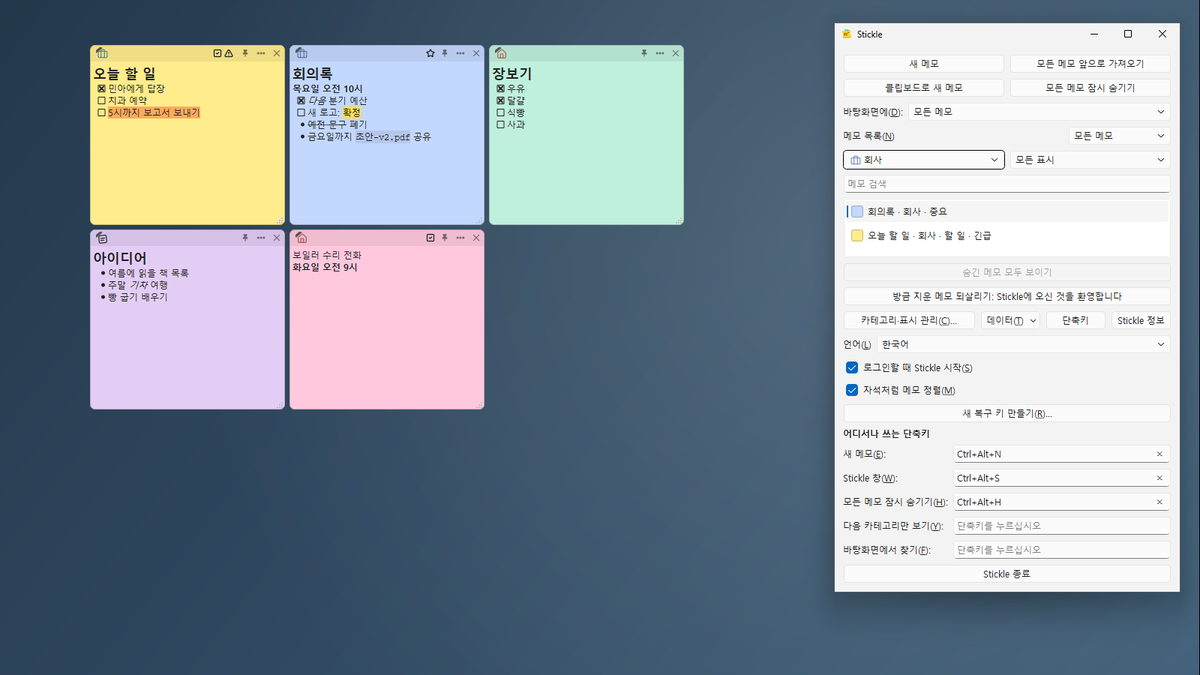
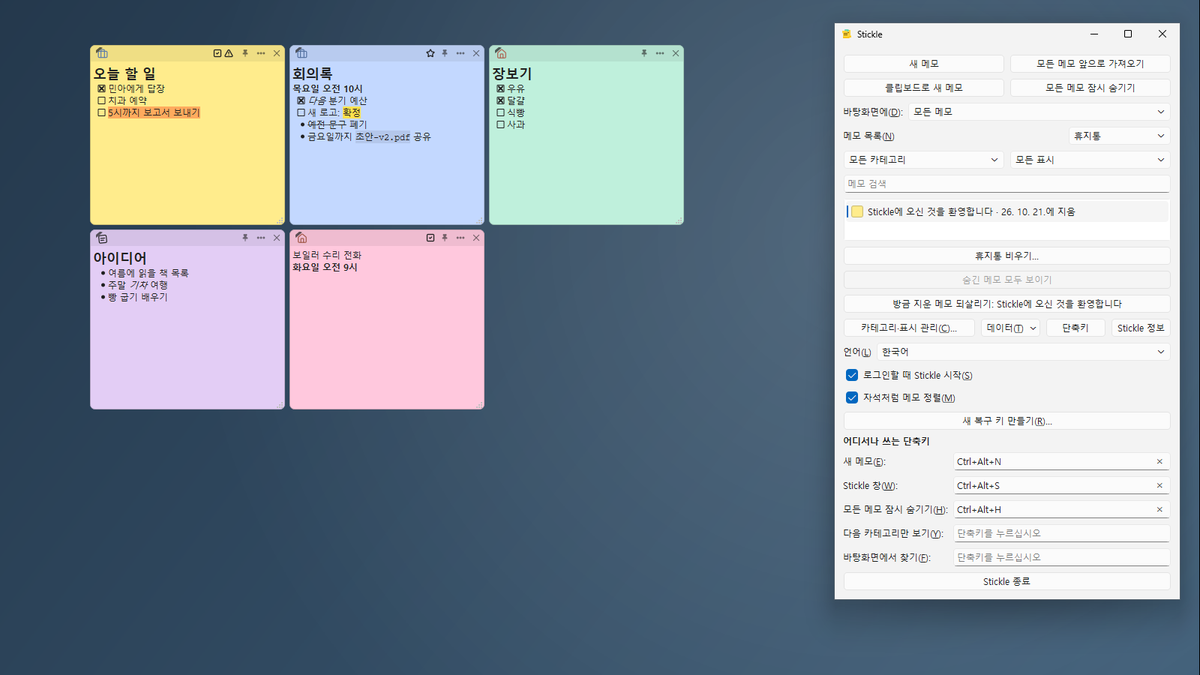
Stickle 창은 메모 목록과 모든 기능이 모인 창입니다. 트레이 메뉴의 'Stickle 창 열기', Ctrl+Alt+S, 또는 앱을 한 번 더 실행하면 열립니다. 트레이가 없는 데스크톱(예: Fedora의 기본 GNOME)에서도 이 창으로 모든 기능에 닿을 수 있습니다.
Stickle 창 — 메모 목록과 모든 기능
메모 쓰기
서식 화면과 원문 편집
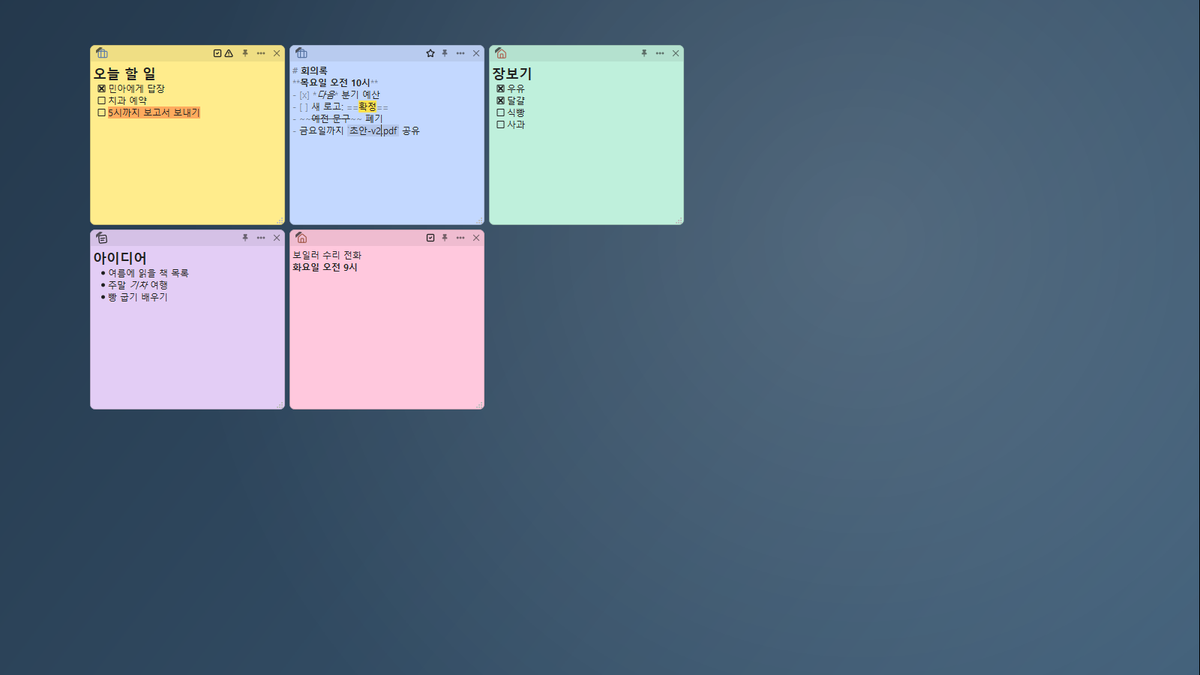
메모는 평소에 서식이 입혀진 모습으로 보입니다. 글을 고치려면 더블클릭하거나 Enter·F2를 누르세요. 원문 편집으로 바뀌고, Esc를 누르거나 다른 곳을 누르면 다시 서식 화면이 됩니다. 한 번 클릭은 메모를 고르기만 하므로 읽거나 스크롤하다가 실수로 편집에 들어가지 않습니다.
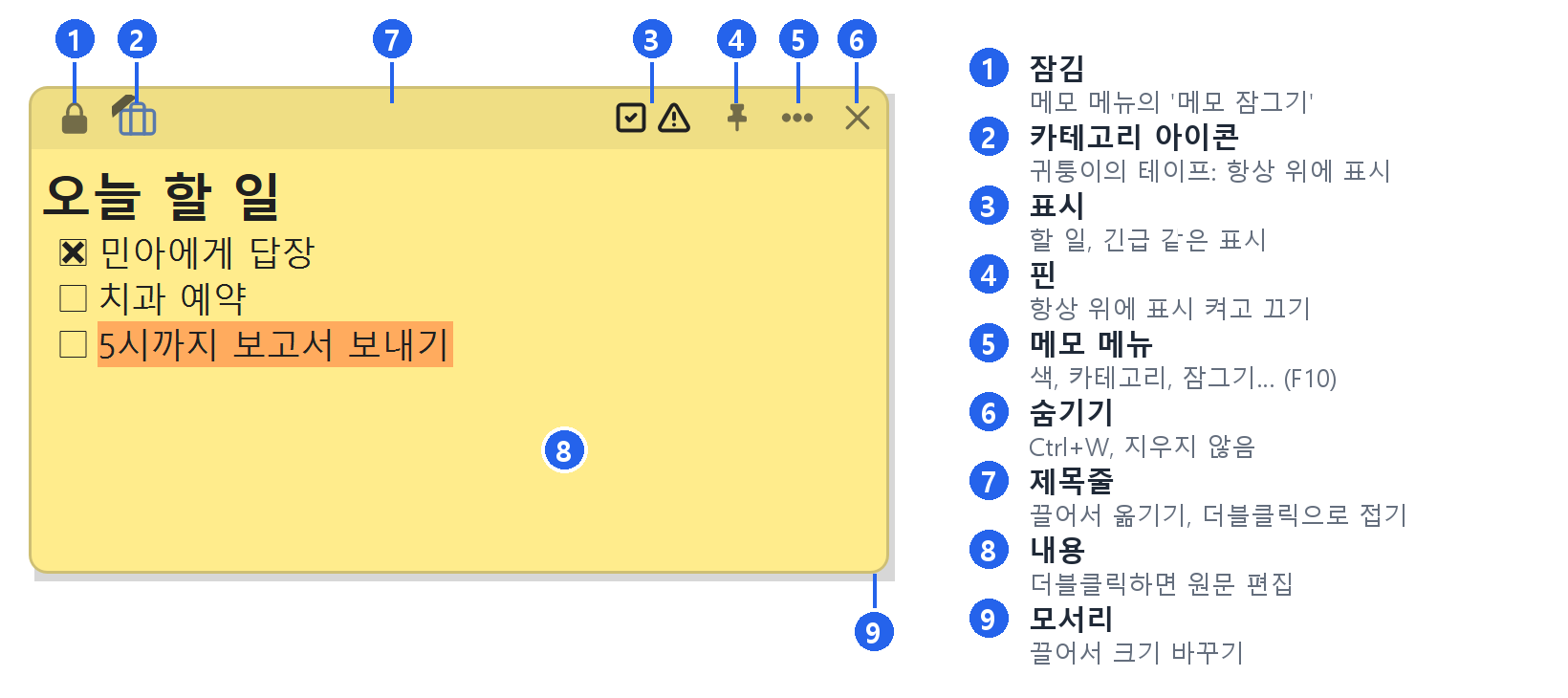
카테고리를 붙인 메모는 제목줄 왼쪽에 그 카테고리의 아이콘이 보입니다. 카테고리 이름은 Stickle 창의 메모 목록에 함께 나옵니다.
표시
표시는 메모를 어떻게 다룰지입니다. 할 일, 긴급, 중요, 대기 넷이 기본으로 있고 직접 더할 수 있습니다. 한 메모에 여러 개를 붙일 수 있으며, 제목줄 오른쪽에 아이콘으로 보입니다.
관리
Stickle 창의 '카테고리·표시 관리…'에서 이름 바꾸기(F2), 색과 아이콘 바꾸기, 순서 바꾸기(Alt+↑·Alt+↓), 지우기를 합니다. 카테고리를 지울 때는 카테고리만 뗄지, 그 메모들도 휴지통으로 보낼지 고를 수 있습니다.
바탕화면에 한 카테고리만
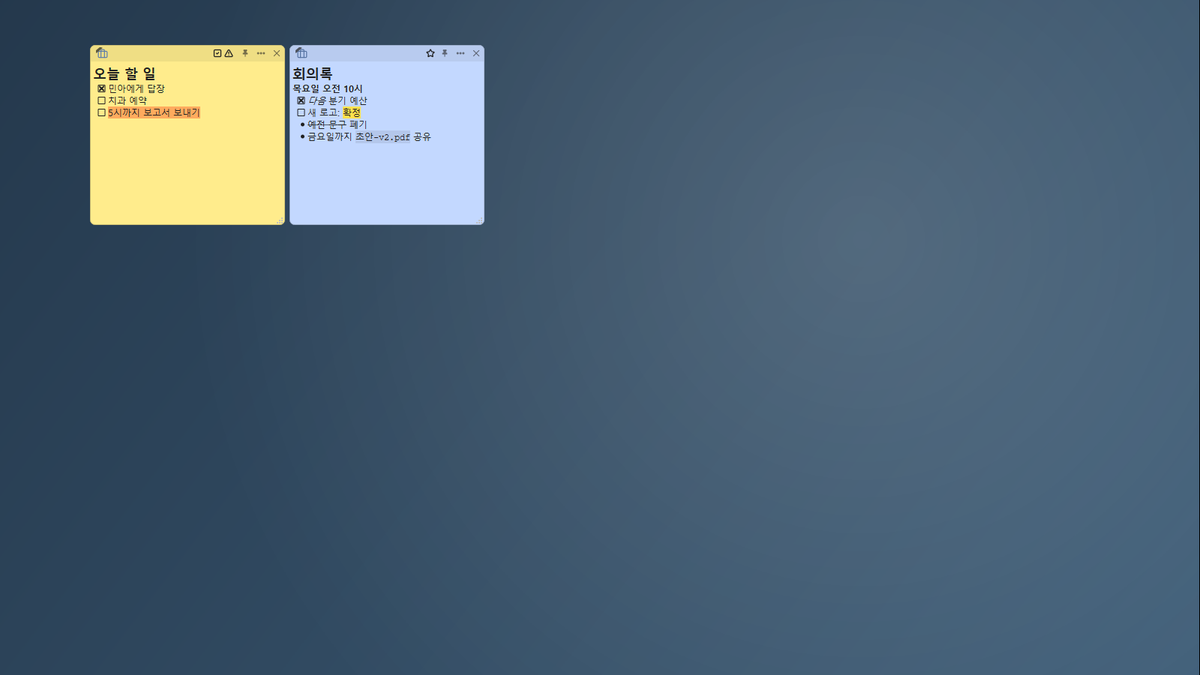
트레이의 '바탕화면에 보기'나 Stickle 창의 '바탕화면에'에서 카테고리 하나를 고르면 그 카테고리 메모만 남고 나머지는 잠시 비켜 납니다. 그동안 만든 새 메모에는 그 카테고리가 붙습니다. '카테고리 없음'을 고르면 카테고리를 붙이지 않은 메모만 남습니다. '전체 보기'를 고르면 모두 돌아옵니다.
'다음 카테고리만 보기' 단축키를 정해 두면 키 하나로 카테고리를 차례로 넘겨 볼 수 있습니다.
바탕화면에 한 카테고리의 메모만
찾기
Stickle 창에서 검색
Stickle 창에서 Ctrl+F를 누르고 찾을 말을 입력하면 맞는 메모만 남습니다. '회의를'처럼 조사가 붙어도 찾고, 영어는 대소문자를 가리지 않습니다. 휴지통의 메모를 찾으려면 보이기에서 '휴지통'을 고르세요.
목록 위에서 보이기(모든 메모, 화면에 있는 메모, 숨긴 메모, 휴지통), 카테고리, 표시로 거를 수 있습니다. Ctrl+1~Ctrl+9는 카테고리, Ctrl+0은 전체입니다.
바탕화면에서 찾기
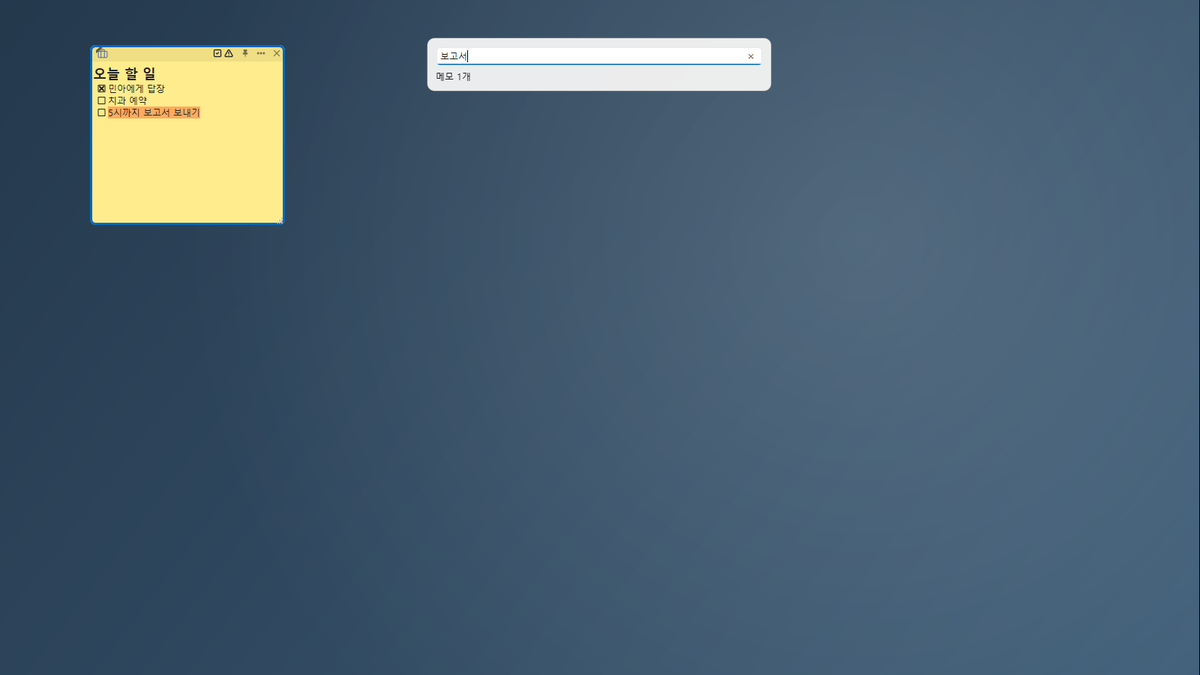
'바탕화면에서 찾기'(트레이 메뉴, 또는 직접 정한 단축키)를 쓰면 화면 위쪽에 작은 검색 칸이 뜨고, 입력하는 동안 맞는 메모만 바탕화면에 남습니다. 위·아래 화살표로 찾은 메모를 고르고 Enter를 누르면 그 메모로 갑니다. Esc를 누르면 모두 제자리로 돌아옵니다.
숨긴 메모나 휴지통에도 맞는 메모가 있으면 몇 개인지 알려 주고, Ctrl+Enter를 누르면 Stickle 창에서 같은 말로 검색합니다.
바탕화면에서 바로 찾기 — 맞는 메모만 남습니다
Stickle 창과 트레이
메모 목록
Stickle 창의 메모 목록에는 모든 메모가 최근에 고친 순서로 나옵니다. Enter나 더블클릭으로 메모를 앞으로 불러오고(숨긴 메모는 다시 보이게 됩니다), Del로 지우며, 오른쪽 클릭으로 숨기기·보이기를 합니다.
휴지통
지운 메모는 휴지통에 1년 동안 남아 언제든 되살릴 수 있습니다. Stickle 창의 보이기에서 '휴지통'을 고르고, 메모를 골라 Enter를 누르거나 오른쪽 클릭 메뉴의 '되살리기'를 고르세요.
휴지통에서 Del을 누르면 그 메모를, '휴지통 비우기…'를 누르면 모두를 영구히 지웁니다. 그때는 되돌릴 수 없으므로 한 번 더 묻습니다. 1년이 지난 메모는 저절로 비워집니다.
지운 메모는 휴지통에 1년 동안 보관
모든 메모 잠시 숨기기
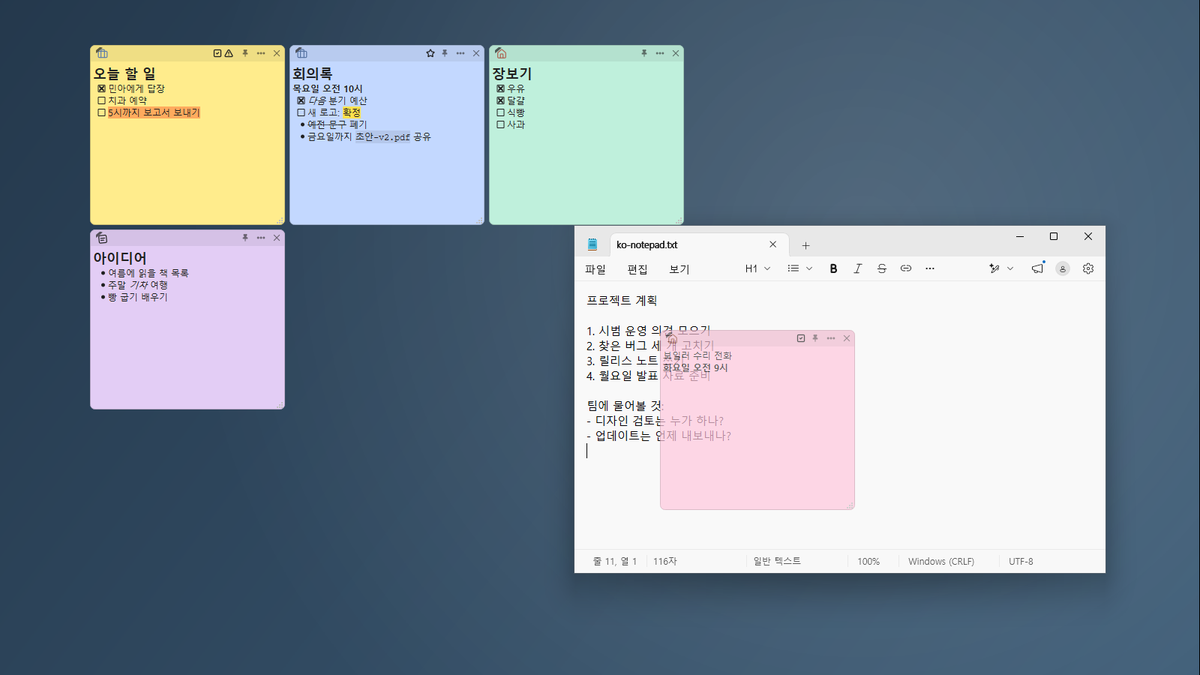
Ctrl+Alt+H나 트레이 메뉴의 '모든 메모 잠시 숨기기'로 화면의 메모를 한꺼번에 내렸다가, 다시 누르면 제자리로 돌려놓습니다. 숨긴 동안에는 트레이 아이콘이 흐려져서 메모가 사라진 게 아니라는 걸 알 수 있습니다.
클립보드로 새 메모
트레이나 Stickle 창의 '클립보드로 새 메모'를 누르면 복사해 둔 글로 바로 새 메모를 만듭니다.
새 버전 알림
Stickle은 하루에 한 번 stickle.linkro.co에서 새 버전이 나왔는지만 확인합니다. 사용자나 메모에 관해서는 아무것도 보내지 않습니다. 새 버전이 있으면 트레이 메뉴의 'Stickle 창 열기' 바로 아래와 Stickle 창 맨 위에 조용히 표시되고, 누르면 받을 수 있는 페이지가 열립니다. 팝업은 띄우지 않습니다.
원하지 않으면 트레이나 Stickle 창에서 '하루에 한 번 새 버전 확인'을 끄세요. 그러면 Stickle은 인터넷의 어디에도 접속하지 않습니다. Microsoft Store판은 Store가 업데이트를 맡으므로 이 기능이 없습니다.
로그인할 때 시작
트레이나 Stickle 창의 '로그인할 때 Stickle 시작'으로 켜고 끕니다. 서명되지 않은 윈도우 zip판에서는 백신 오탐을 피하려고 기본으로 꺼져 있습니다. Store판은 이 걱정이 없습니다.
키보드로 쓰기
어디서나 쓰는 단축키
다른 프로그램을 쓰는 중에도 Ctrl+Alt+N으로 새 메모, Ctrl+Alt+S로 Stickle 창, Ctrl+Alt+H로 모든 메모 잠시 숨기기를 할 수 있습니다. 키는 Stickle 창 아래쪽 '어디서나 쓰는 단축키'에서 바꾸거나 끕니다. '바탕화면에서 찾기'와 '다음 카테고리만 보기'는 기본 키가 없으니 필요하면 정해 쓰세요.
리눅스 Wayland 세션에서는 데스크톱이 처음 한 번 단축키를 허락할지 묻고, 바꾸기도 데스크톱 설정에서 합니다. 이 기능이 없는 데스크톱이라면 Stickle 창이 알려 주는 대로, 데스크톱의 키보드 설정에서 Stickle 명령(--new-note, --show, --hide-all, --next-category, --find)에 직접 키를 정하세요.
단축키 한눈에 보기
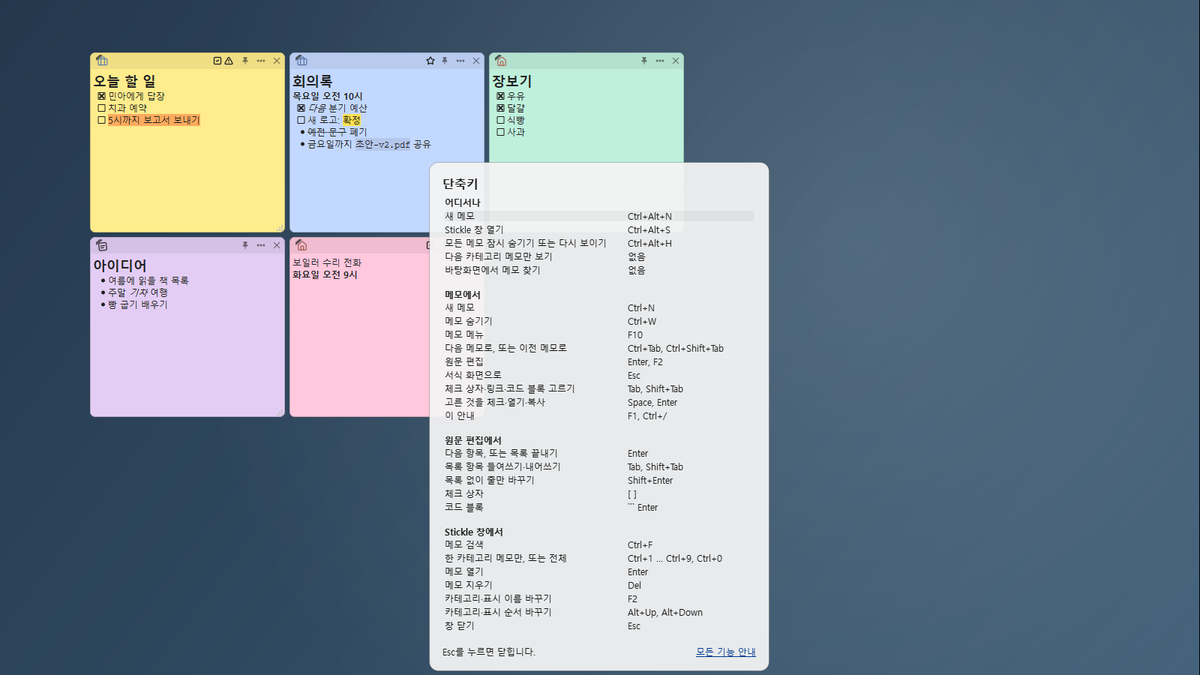
메모나 Stickle 창에서 F1(또는 Ctrl+/)을 누르면 모든 단축키가 나옵니다. 아래 표도 같은 내용입니다.
F1을 누르면 모든 단축키가 한눈에
메모 지키기
암호화
메모는 이 컴퓨터 안에서 암호화되어 저장됩니다. 메모를 여는 열쇠는 운영체제의 암호 보관소(윈도우 자격 증명 관리자, 리눅스 키 모음)에 맡겨 두므로 평소에는 암호를 묻지 않습니다. 보관소를 쓸 수 없는 환경이나 포터블 사용에서는 켤 때마다 메모 암호를 묻습니다.
복구 키
복구 키는 열쇠를 잃었을 때(운영체제를 다시 설치했거나 암호 보관소가 지워졌을 때) 메모를 여는 방법입니다. 잃어버렸다면 Stickle 창의 '새 복구 키 만들기…'로 새로 만들 수 있으며, 그러면 예전 복구 키는 더 이상 쓸 수 없습니다.
처음 켤 때 복구 키 보관을 건너뛰었다면, 메모가 쌓였을 때 한 번 새 복구 키를 보여 주며 보관을 권합니다.
자동 백업
Stickle은 하루에 한 번 메모 전체를 백업해 일주일 동안 보관합니다. 백업도 메모와 같은 열쇠로 암호화되어 있습니다. 오래 켜지 않았더라도 가장 최근 백업 하나는 늘 남겨 둡니다.
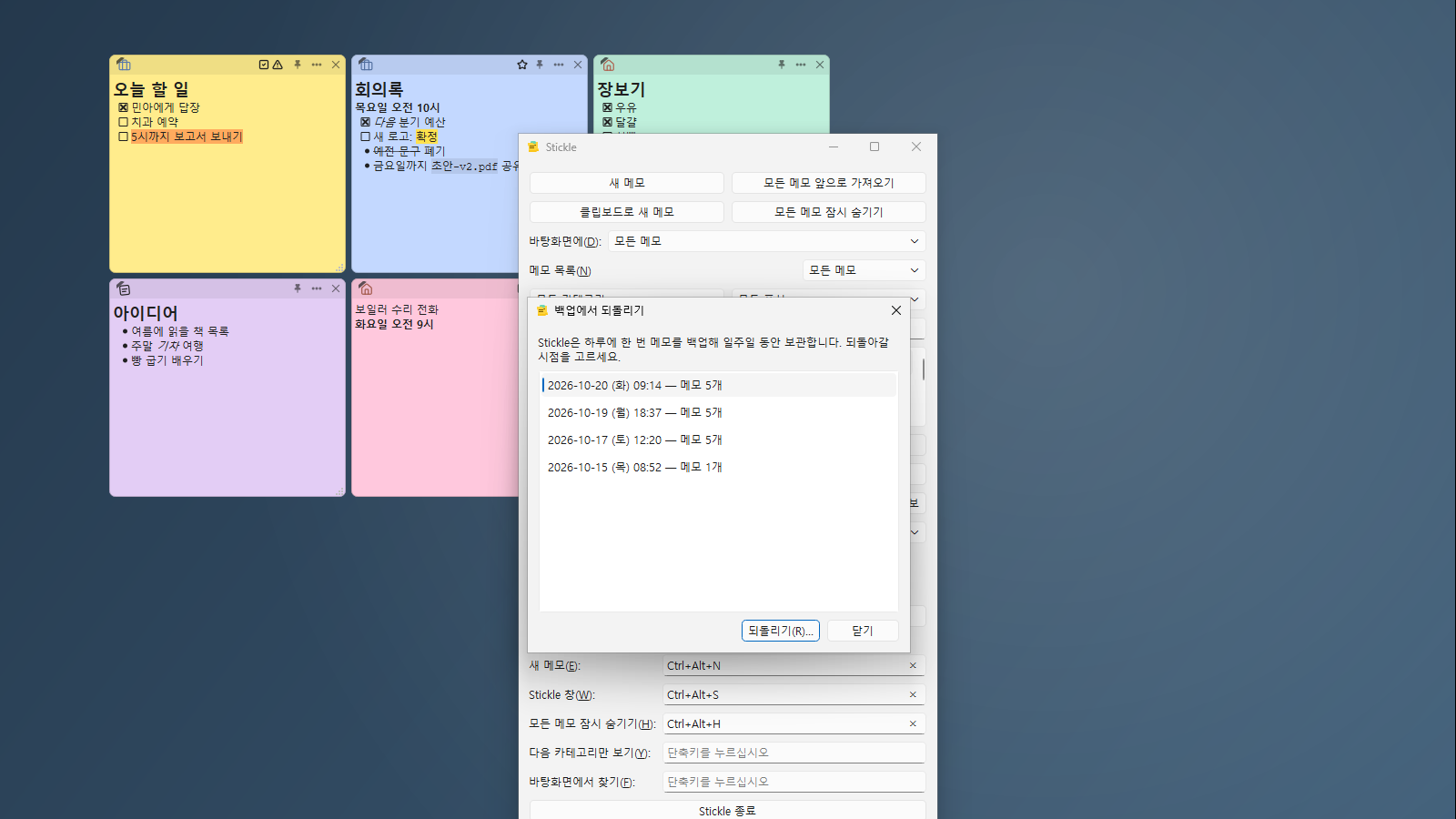
실수로 많이 지웠거나 예전 상태가 필요하면 트레이나 Stickle 창의 '데이터' → '백업에서 되돌리기…'에서 시점을 고르세요. 목록에는 날짜와 메모 수가 나옵니다. 되돌리기 전에 지금 상태를 먼저 백업해 두므로, 마음이 바뀌면 같은 방법으로 다시 돌아올 수 있습니다. 되돌리면 Stickle이 다시 시작됩니다.
백업은 이 컴퓨터 안에 있으므로 디스크가 고장 나면 함께 사라집니다. 다른 곳에 보관하려면 내보내기를 쓰세요.
백업에서 되돌리기 — 날짜와 메모 수를 보고 고릅니다
다른 앱에서 메모 가져오기
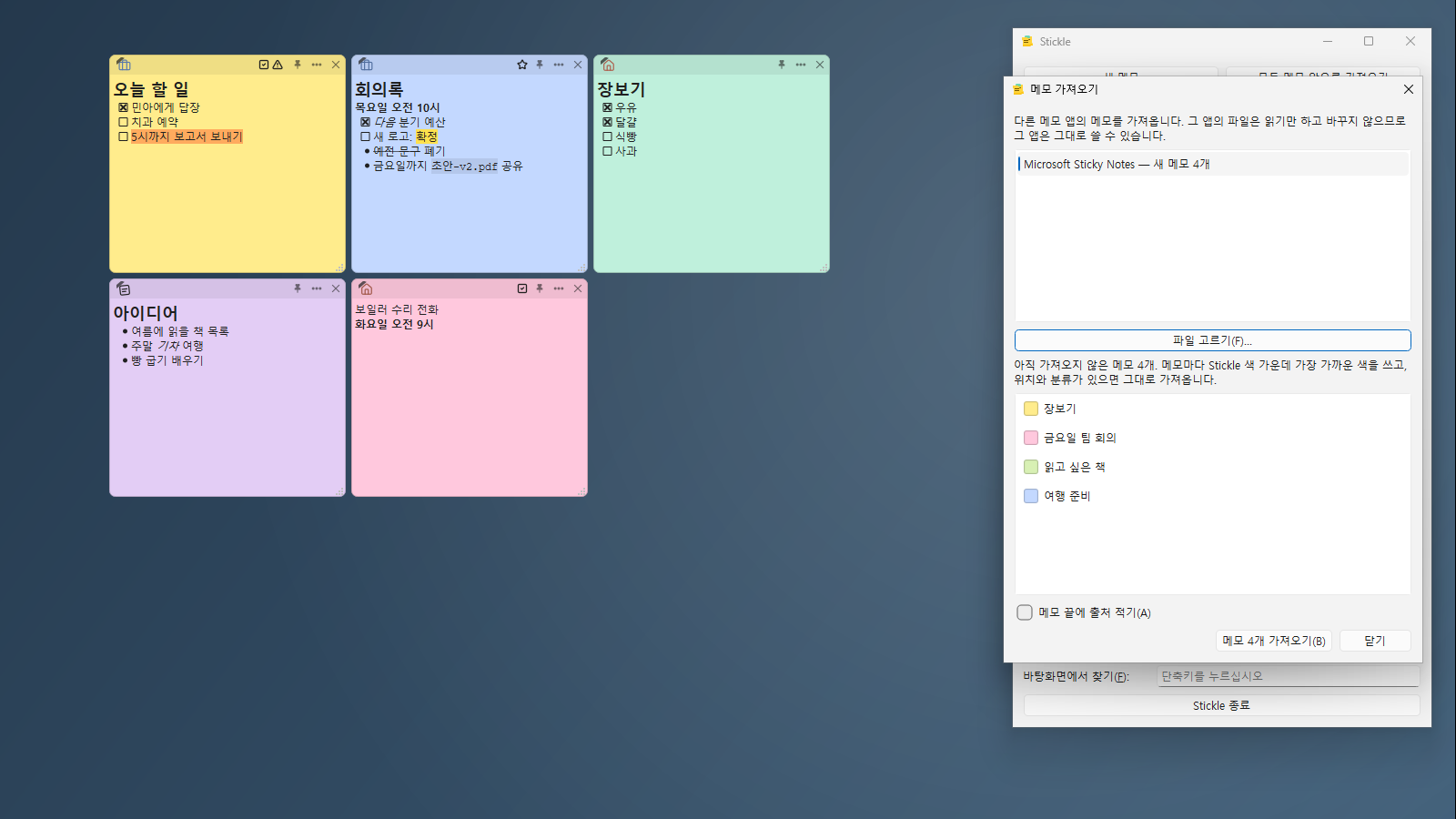
트레이나 Stickle 창의 '데이터' → '다른 앱에서 메모 가져오기…'를 누르면 이 컴퓨터에서 찾은 메모 앱이 나옵니다. 지금은 윈도우의 기본 메모 앱(Microsoft Sticky Notes)과 Zhorn Stickies, 리눅스의 xpad와 Indicator Stickynotes를 가져올 수 있습니다. 원래 앱이 켜져 있어도 됩니다. 다른 컴퓨터에서 복사해 온 파일은 '파일 고르기…'로 고르세요.
가져오기 전에 몇 개가 들어오는지, 가져오지 않는 서식(밑줄, 글꼴 등)은 무엇인지 먼저 보여 줍니다. 메모마다 Stickle 색 가운데 가장 가까운 색을 쓰고, 위치와 분류가 있으면 그대로 가져옵니다. 다시 가져와도 이미 가져온 메모는 또 들어오지 않습니다. '메모 끝에 출처 적기'를 고르면 메모마다 끝에 '… 에서 가져옴'과 날짜가 형광펜으로 붙습니다.
원래 앱의 파일은 읽기만 하고 바꾸지 않으므로 원래 앱은 그대로 쓸 수 있습니다.
Microsoft Sticky Notes의 메모 가져오기
모든 메모 내보내기
트레이나 Stickle 창의 '데이터' → '모든 메모 내보내기…'에서 폴더를 고르면, 그 안에 새 폴더를 만들어 메모마다 마크다운 파일 하나씩 저장합니다. 휴지통의 메모는 trash 폴더에 들어갑니다. 마크다운은 어떤 메모 앱이나 편집기에서도 열 수 있습니다.
색, 위치, 카테고리, 표시, 설정까지 모든 데이터는 함께 만들어지는 stickle-export.json에 담깁니다. 다른 컴퓨터로 옮기거나 따로 보관해 둘 때 쓰세요.
내보낸 파일은 암호화되지 않습니다. 다른 사람이 볼 수 없는 곳에 보관하세요.
새 버전으로 올릴 때
새 버전은 예전 메모를 그대로 엽니다. 메모 형식을 바꾸는 업데이트라면 바꾸기 전 메모를 메모 폴더의 backups에 남겨 둡니다.
0.5처럼 새 기능이 들어간 버전으로 올린 뒤 처음 켜면 그 버전에서 바뀐 점을 담은 메모가 하나 생깁니다. 보통 메모와 같아서 다 읽은 뒤 숨기거나 지우면 되고, 다시 생기지 않습니다. 고친 것만 있는 작은 업데이트(예: 0.5.1)나 처음 설치했을 때는 생기지 않습니다.
포터블로 쓰기
USB에 넣고 다니기
윈도우는 -portable.zip을 받아 원하는 곳에 풀면 됩니다. 다른 판도 stickle.exe(리눅스는 AppImage)가 있는 폴더에 빈 stickle-data 폴더를 만들면 포터블이 됩니다.
포터블에서는 설정과 메모를 그 폴더에만 두고, 켤 때마다 메모 암호를 물으며, 로그인할 때 시작하거나 앱 목록에 들어가지 않습니다.
문제 해결
윈도우가 실행을 막을 때
zip판은 아직 코드 서명이 없어 'PC 보호' 창이 뜰 수 있습니다. '추가 정보 → 실행'을 누르세요. Microsoft Defender가 Stickle을 막았다면 GitHub에 알려 주세요. Store판은 Microsoft가 서명해 이런 일이 없습니다.
리눅스에서 키 모음 암호를 물을 때
자동 로그인을 쓰면 데스크톱의 키 모음이 잠긴 채라, Stickle이 로그인과 함께 켜질 때 로그인 암호를 묻습니다. 키 모음을 쓰는 다른 앱도 마찬가지입니다. 자동 로그인을 끄거나 로그인 키 모음의 암호를 비우면 묻지 않습니다.
문제 알리기
트레이나 'Stickle 정보' 창의 '문제·제안 보내기…'를 누르면 브라우저에서 GitHub 이슈 초안이 열립니다. 버전, 운영체제, 설치 방식, 언어, 화면 배율(리눅스는 데스크톱과 입력기도)이 미리 적혀 있으니 한 일과 일어난 일만 더해 제출하세요. 직접 제출하기 전에는 아무것도 보내지지 않고, 초안에는 메모 내용이나 폴더 경로가 들어가지 않습니다.
가능하면 로그 파일도 첨부해 주세요. 로그에도 메모 내용이나 폴더 경로 같은 개인 정보는 들어가지 않습니다.
로그 파일 위치: 윈도우 %APPDATA%\Stickle\logs\stickle.log, 리눅스 ~/.local/share/stickle/logs/stickle.log, 포터블은 stickle-data\logs\stickle.log.
'저장 안 됨' 표시가 보일 때
디스크가 가득 찼을 때처럼 메모를 저장하지 못하면 제목줄에 경고 아이콘이 뜹니다. 쓴 글은 창에 그대로 남아 있고 Stickle이 저절로 다시 저장해 봅니다. 아이콘을 누르면 바로 다시 시도합니다.
메모를 열 수 없을 때
암호 보관소가 응답하지 않거나 열쇠를 잃었을 때처럼 메모를 열 수 없으면, Stickle은 이유와 함께 할 수 있는 일을 보여 줍니다. '다시 시도', '복구 키로 열기…', 메모를 마크다운 파일로 꺼내는 '메모 꺼내기…', '로그 폴더 열기' 중에서 고르세요. 문제를 알릴 때는 '자세한 정보 복사'로 상황을 붙여 넣을 수 있습니다.